安装
sudo apt-get install minicom
|
使用
我这里使用的虚拟机安装,串口工具是CH340,如果遇到找不到设备节点的情况参考这篇文章:Ubuntu22.04没有ttyUSB
通过方向键和enter键设置串口设备和波特率
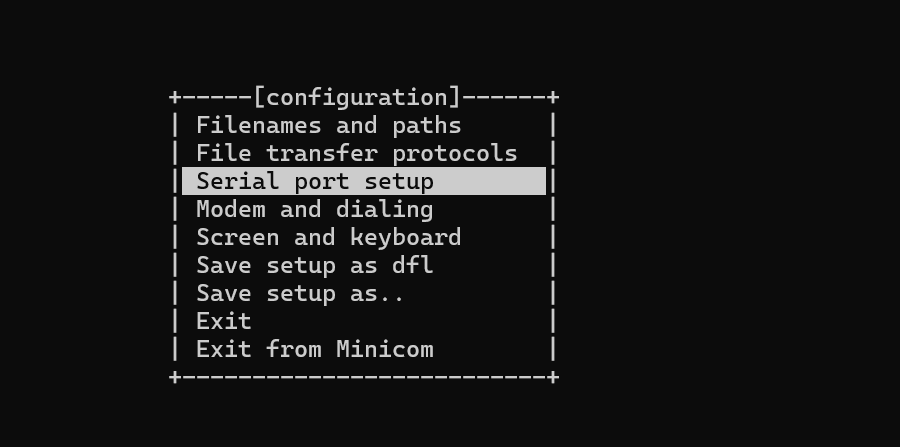
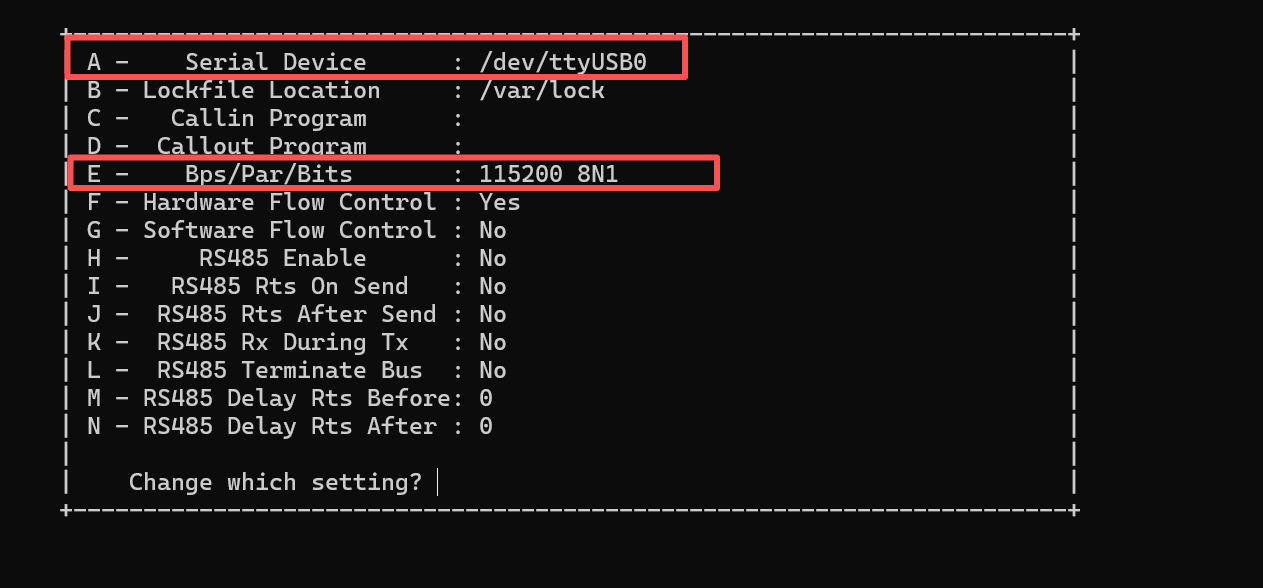
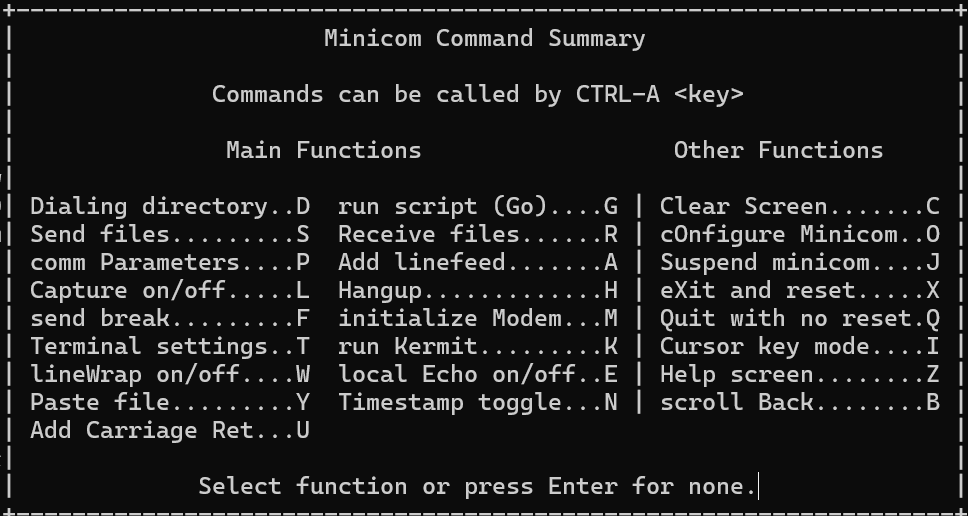
使用快捷键Ctrl+A松手后按Z调出控制面板
进阶
保存日志
Ctrl+A松手后按Z调出控制面板后,按L,默认是输出到当前路径,如果要自定义路径,提供绝对路径即可

给输出日志增加时间戳
Ctrl+A松手后按Z调出控制面板后,按N,循环按切换时间戳格式,按需选择即可,个人比较喜欢带毫秒级时间戳的打印- 启动参数
-O timestamp=extended
minicom启动脚本
由于会经常用到minicom,写一个启动脚本,需求如下:
- 日志保存到自定义的默认文件夹
- 日志名称 [device+time].log ([/dev/ttyUSB0]2025-12-05_100905.log)
- 启动时提供设备节点选择
修改LOG_DIR到自定义目录
#!/bin/bash
LOG_DIR="${HOME}/minicom_logs"
mkdir -p "$LOG_DIR"
devices=($(ls /dev/ttyUSB* /dev/ttyACM* 2>/dev/null | head -5))
echo "Available devices:"
count=0
for dev in "${devices[@]}"; do
((count++))
echo " $count) $dev"
done
manual_option=$((count+1))
echo " $manual_option) Enter custom device path"
echo ""
read -p "Select option [1-$manual_option]: " choice
if [[ "$choice" =~ ^[0-9]+$ ]] && [ "$choice" -ge 1 ] && [ "$choice" -le "$count" ]; then
device="${devices[$((choice-1))]}"
elif [ "$choice" -eq "$manual_option" ]; then
read -p "Device path: " device
else
device="/dev/ttyUSB0"
echo "Using default: $device"
fi
log_file="${LOG_DIR}/$(basename "$device")_$(date +%Y%m%d_%H%M%S).log"
echo ""
echo "Device: $device"
echo "Log: $log_file"
echo ""
sudo minicom -D "$device" -b 115200 -C "$log_file" -O timestamp=extended
|