
claude-code使用说明
以下操作均在Ubuntu 22.04
安装
curl -fsSL https://claude.ai/install.sh | bash |
使用
设置API KEY(推荐)
# 设置环境变量 |
初次使用(设置主题、登录、信任文件夹)
cd project_path |
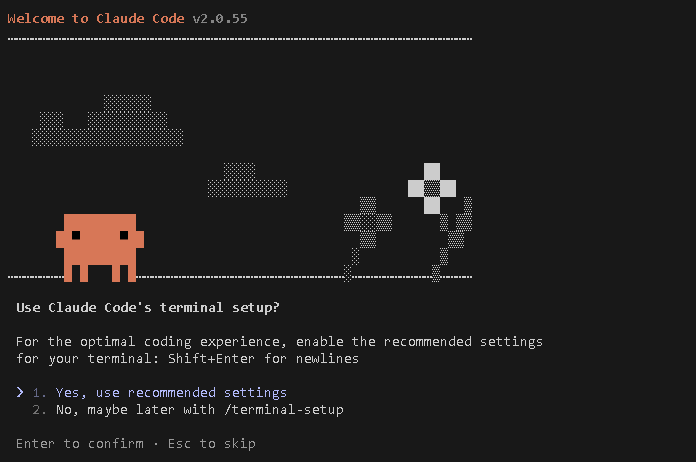
设置API KEY可以免登录,如下图,建议使用推荐值即可
- Enter = 执行命令
- Shift+Enter = 插入换行(方便输入多行命令)
未设置API KEY,会提示登录,如下图: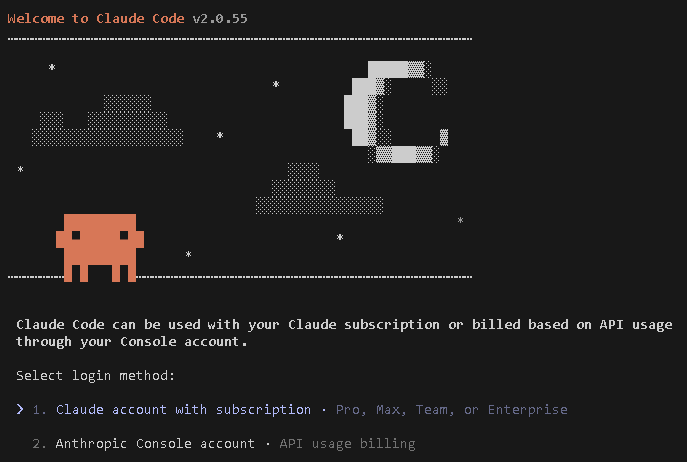
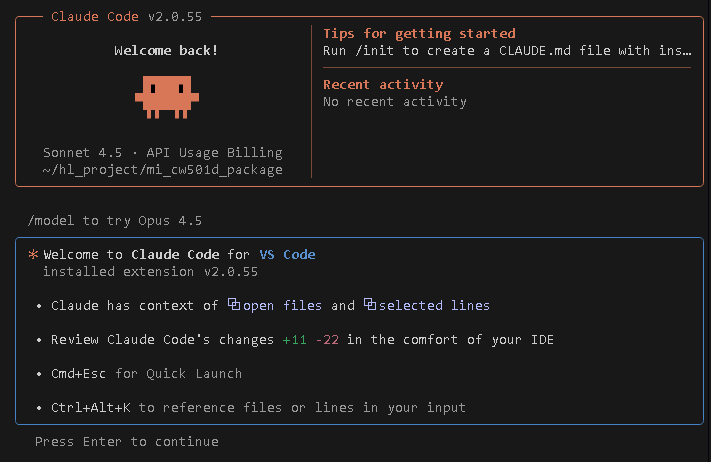
主界面
操作快捷键
| 快捷键 | 功能描述 | 使用方法 |
|---|---|---|
双击 ctrl + c 或 /exit |
退出claude | ctrl + c需连续按 |
? |
显示快捷键 | 在输入框中输入?会显示所有快捷键列表,再次输入?或点击外部可关闭 |
! |
启动 Bash 命令模式 | ! + 要执行的命令,例如 !ls -la 或 !pwd |
/ |
打开斜杠命令菜单 | 输入/后会出现命令列表,如/reset、/help等,用方向键选择后回车 |
@ |
引用或附加文件路径 | 输入@后可以从已上传的文件中选择引用,或上传新文件 |
# |
记忆/学习功能 | 输入#后跟需要Claude记住的关键信息或概念 |
tab |
切换思考(推理)过程显示 | 在Claude回复时按tab键可以显示/隐藏其思考过程 |
双击 esc |
清空输入内容 | 快速连续按两次esc键,立即清空当前输入框中的所有内容 |
ctrl + _ |
撤销上一步操作 | 在编辑文本时使用,可撤销上一次的输入或修改 |
shift + tab |
自动接受编辑建议 | 当Claude提供编辑建议时,使用此快捷键快速接受所有建议 |
ctrl + z |
暂停当前对话 | 暂停当前对话并返回系统命令行,输入fg命令可恢复对话 |
ctrl + o |
切换详细输出模式 | 切换简洁输出和详细输出模式,获取更完整的技术细节 |
ctrl + v |
粘贴图片 | 直接粘贴剪贴板中的图片到输入框,Claude会读取图片内容 |
ctrl + t |
显示待办事项列表 | 打开任务管理面板,查看和管理已设置的待办事项 |
shift + ⏎ |
输入换行(而不发送消息) | 在需要换行时使用,避免直接回车就发送消息 |
常用工作流
可以通过快捷键Shift+Tab切换两种模式:
CLAUDE.md 是什么?
CLAUDE.md 是项目文档,类似于 README.md,但专门为Claude Code提供开发指导。当Claude进入项目时,会自动读取这个文件来了解项目架构、常见操作、代码结构等。核心作用:
- 减少重复询问 - 不需要每次都解释项目结构
- 提供上下文 - 让Claude快速理解代码库的”大图景”
- 标准化流程 - 统一开发规范和操作方式
生成方式:
- 使用
/init命令会自动扫描项目并生成(详见「/init 深度用法」章节) - 使用
#命令,如#call me kk,会在 CLAUDE.md 文件记录这句话
常规对话模式(默认)
适用于文件查看、简单修改、单点问题解决
特点:
- 直接对话,看到什么说什么
- 可用工具:
Read,Edit,Bash,Glob,Grep - 适合小任务:改bug、加注释、查看代码
Plan模式
适用于复杂任务、多步骤开发、需要架构决策
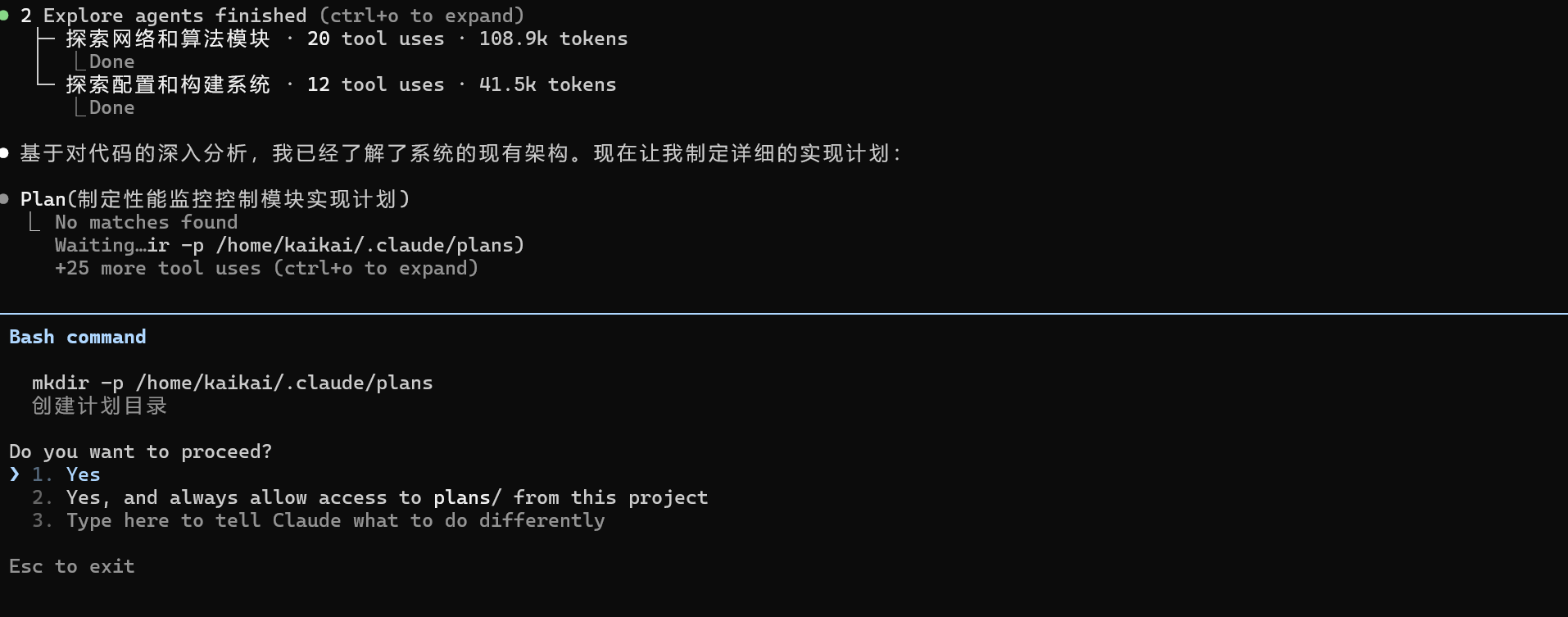
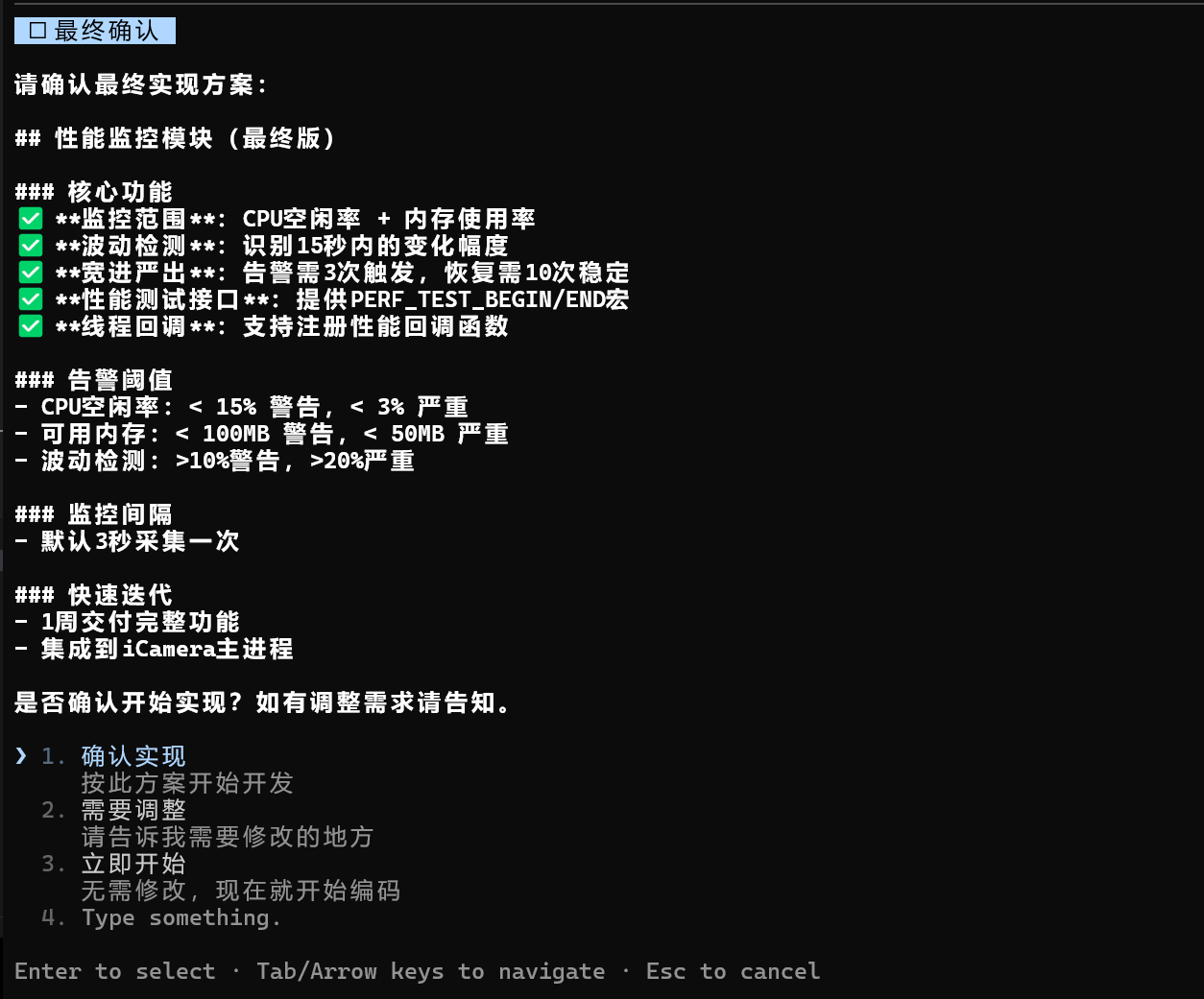
Plan流程
初始理解 → 并行探索 → 制定计划 → 确认方案 → 开始执行 |
示例
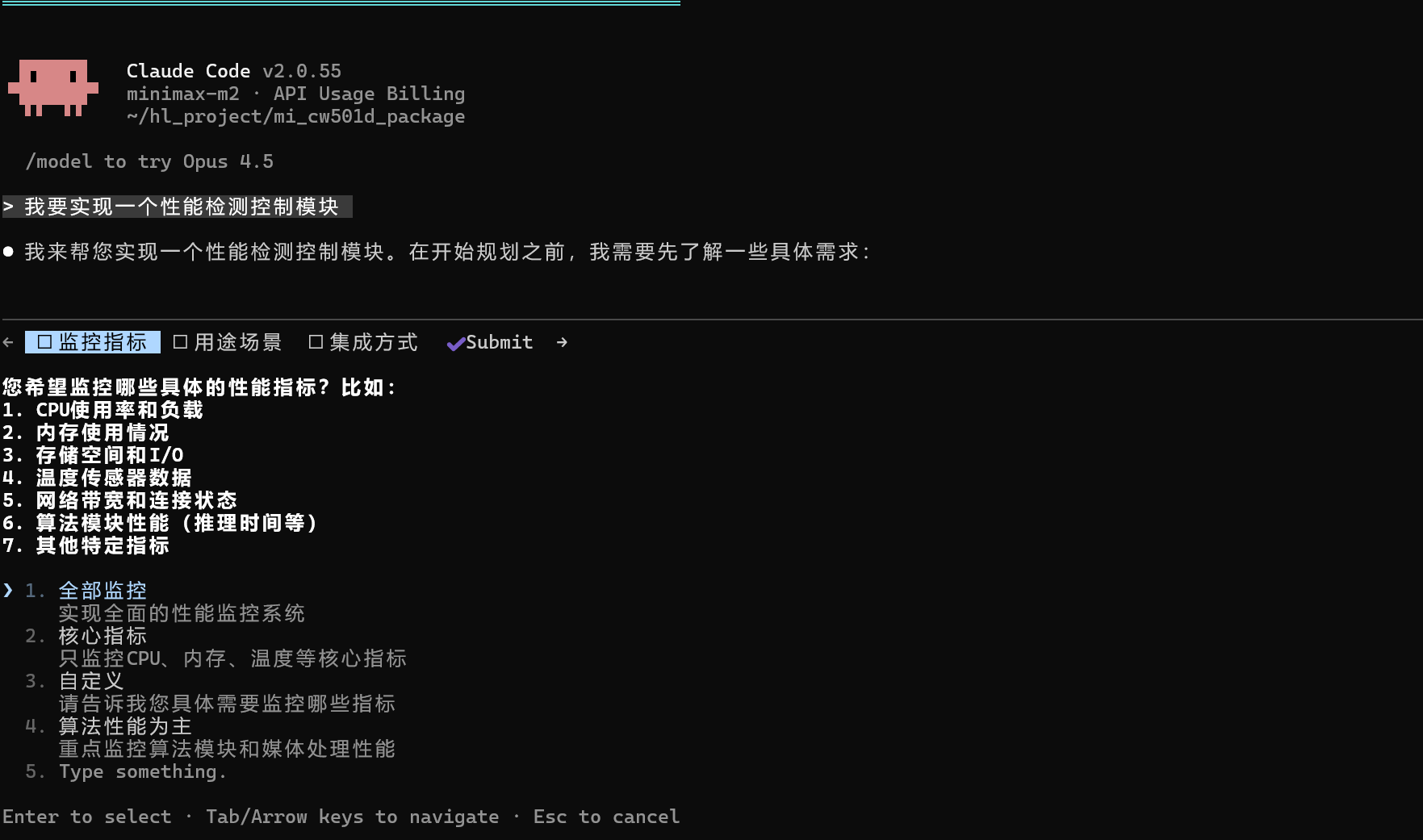
- plan模式下告诉claude你要干什么,并根据提示回答和纠正问题
- 新会话如何继续之前执行的计划
根据第一步我们知道claude会在~/.claude/plans/创建计划文档,> `path/to/your_plan.md`告诉我这个计划执行到哪个阶段了?还是哪些没有实现?
进阶功能
非交互式调用(CI / 自动化场景)
默认情况下 Claude Code 需要终端交互,适合日常开发。但在脚本、CI Pipeline、定时任务中,需要用 --print 配合 --permission-mode:
# 典型用法:把提示词通过管道传入,直接拿到输出 |
**--print**:让 Claude Code 直接输出结果到 stdout,不再显示进度、思考过程等交互内容。
**--permission-mode bypassPermissions**:跳过所有权限确认(如执行危险命令、访问特定目录),相当于提前给所有操作授权。注意这是 危险操作,仅在完全信任输入源时使用。
常见组合:
# 适合 CI:安全地审查 PR |
settings.json 完整配置
Claude Code 的配置文件位于 ~/.claude/settings.json,以下是比较实用的字段:
{ |
| 字段 | 类型 | 说明 |
|---|---|---|
env |
object | 环境变量,会被 Claude Code 读取,覆盖系统环境变量 |
api_key |
string | 直接写 API Key(env.ANTHROPIC_AUTH_TOKEN 的简写) |
api_timeout_ms |
number | 单次 API 请求超时(毫秒),默认较大,可调小用于快速失败 |
compact_threshold |
number | 上下文达到多少 token 时触发自动压缩 |
output_format |
string | pretty(默认): 带颜色输出;stream-json: 流式 JSON;null: 无输出 |
temperature |
number | 模型温度,0-1,影响创造性 |
theme |
string | 界面主题:dark / light |
language |
string | 界面语言,不影响模型思考语言 |
dangerously_skip_auth |
boolean | 跳过登录验证(仅测试环境使用) |
claude –doctor 环境检查
运行以下命令检查 Claude Code 的环境是否正常:
claude --doctor |
会检查:
- API Key 是否配置且有效
- 网络连接是否正常
- 依赖是否完整
- 配置是否有明显错误
输出示例:
✓ API key configured |
使用第三方API
- 清理
Anthropic环境变量export ANTHROPIC_AUTH_TOKEN=""
export ANTHROPIC_BASE_URL="" - 编辑或创建
Claude Code的配置文件,路径为~/.claude/settings.json,在该文件中添加或更新env字段。{
"env": {
"ANTHROPIC_BASE_URL": "https://api.minimaxi.com/anthropic",
"ANTHROPIC_AUTH_TOKEN": "<MINIMAX_API_KEY>",
"API_TIMEOUT_MS": "3000000",
"CLAUDE_CODE_DISABLE_NONESSENTIAL_TRAFFIC": 1,
"ANTHROPIC_MODEL": "MiniMax-M2",
"ANTHROPIC_SMALL_FAST_MODEL": "MiniMax-M2",
"ANTHROPIC_DEFAULT_SONNET_MODEL": "MiniMax-M2",
"ANTHROPIC_DEFAULT_OPUS_MODEL": "MiniMax-M2",
"ANTHROPIC_DEFAULT_HAIKU_MODEL": "MiniMax-M2"
}
}
各字段说明:
| 字段 | 说明 |
|---|---|
ANTHROPIC_BASE_URL |
第三方 API 地址(MiniMax 国内加速地址) |
ANTHROPIC_AUTH_TOKEN |
第三方 API Key |
API_TIMEOUT_MS |
请求超时(毫秒),大文件/长任务建议调大 |
CLAUDE_CODE_DISABLE_NONESSENTIAL_TRAFFIC |
禁用非必要流量(如匿名使用统计),调用第三方 API 时建议设为 1,避免多余请求浪费配额 |
ANTHROPIC_MODEL |
默认模型 |
ANTHROPIC_SMALL_FAST_MODEL |
轻量快速模型(简单任务自动降级) |
ANTHROPIC_DEFAULT_SONNET/OPUS/HAIKU_MODEL |
分别对应平衡/复杂/最快场景的模型名 |
/init 深度用法
/init 不只是”扫描项目”这么简单,实际流程更细致:
# 标准流程 |
扫描行为:
- 读取项目根目录的
CLAUDE.md(如果存在,跳过生成) - 分析语言/框架类型(通过
package.json、*.pyproj、Cargo.toml等) - 扫描源码目录结构(默认忽略
node_modules、vendor、__pycache__、.git等) - 生成项目摘要写入根目录的
CLAUDE.md
可调参数:
--no-input:不提问,直接生成并写入CLAUDE.md(适合自动化脚本)--dir <path>:指定要扫描的子目录(默认整个项目)--output <file>:指定输出文件名(默认CLAUDE.md)
# 自动化场景:不提问,直接生成 |
生成的 CLAUDE.md 内容示例:
# Project Overview |
SSH 远程开发
Claude Code 支持在远程服务器上运行,典型场景是 SSH 连到开发机或服务器:
# 直接 SSH 过去跑 |
注意事项:
- 服务器首次运行会要求信任目录(输入
y) - 建议在本地配置好
~/.claude/settings.json的 API Key,通过 SSH Tunnel 不需要在服务器存 Key - 服务器性能影响响应速度,网络延迟是主要瓶颈
- 推荐搭配
screen或tmux使用,断连不丢会话:
# 创建持久会话 |
多会话管理
日常开发中常需要同时维护多个项目会话,Claude Code 没有内置会话列表,但可以用以下方式管理:
方式一:不同终端窗口
- 每个项目开一个终端,互不干扰
- 最简单直接
方式二:使用 --session 指定会话文件
# 保存当前会话到指定文件 |
方式三:plans 目录管理
Plan 模式的计划文件会保存在 ~/.claude/plans/,可以用有意义的名称命名:
# 重命名计划文件,方便识别 |
方式四:项目内会话隔离
在项目根目录放 .claude 子目录,存放项目级别的会话和配置:
mkdir -p .claude |
个人使用技巧
解决程序报错
- 保存程序运行报错前后的日志
- 进入项目源码目录
- 运行claude
- 输入提示词:根据
path/to/log日志内容分析程序报错原因并修改错误
总结
Claude Code 是一个强大的 AI 编程助手,通过合理的配置和使用,可以显著提升开发效率。建议:
- 首次使用时配置 API KEY 避免频繁登录
- 复杂任务使用 Plan 模式,简单任务使用常规模式
- 善用 CLAUDE.md 记录项目上下文,配合
/init自动化生成 - 自动化场景优先用
--print+--permission-mode bypassPermissions - 远程开发推荐配合
screen/SSH Tunnel 使用,保证会话持久性 - 定期查看官方文档获取最新功能