
vs-picgo使用GitHub图床
由于平时使用vscode编辑md文档,文档内添加图片在所难免,记录下vscode安装picgo插件以及使用github图床的说明。
安装picgo插件
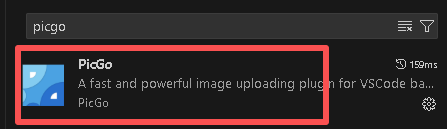
插件商店搜索picgo,安装:
配置picgo插件
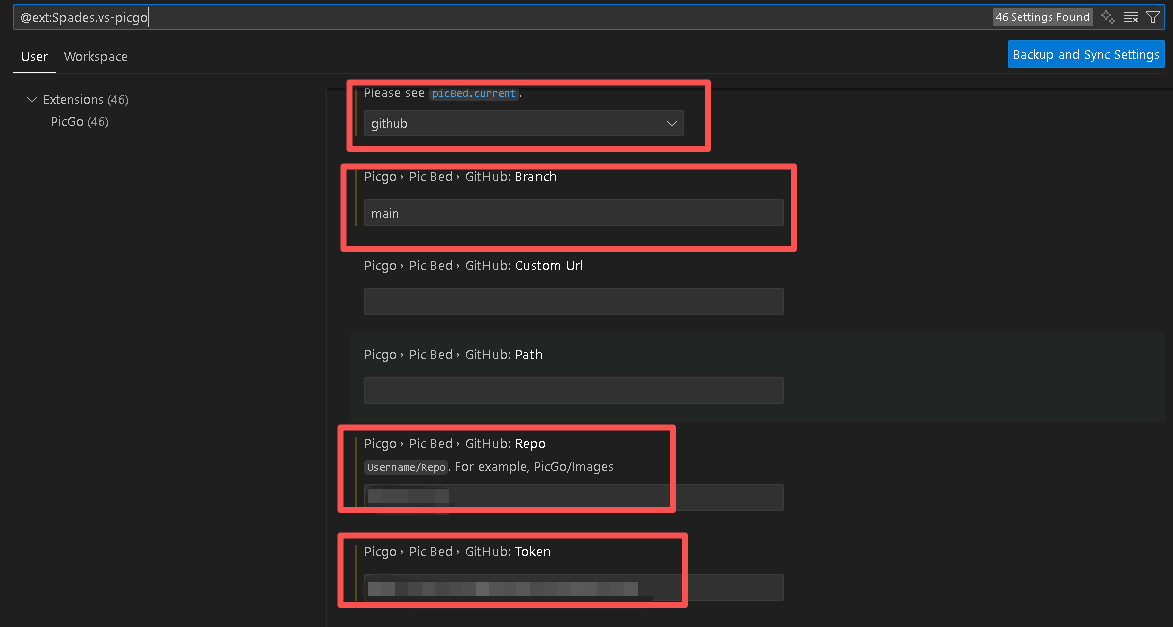
打开设置picgo设置界面,填写下面4项信息:
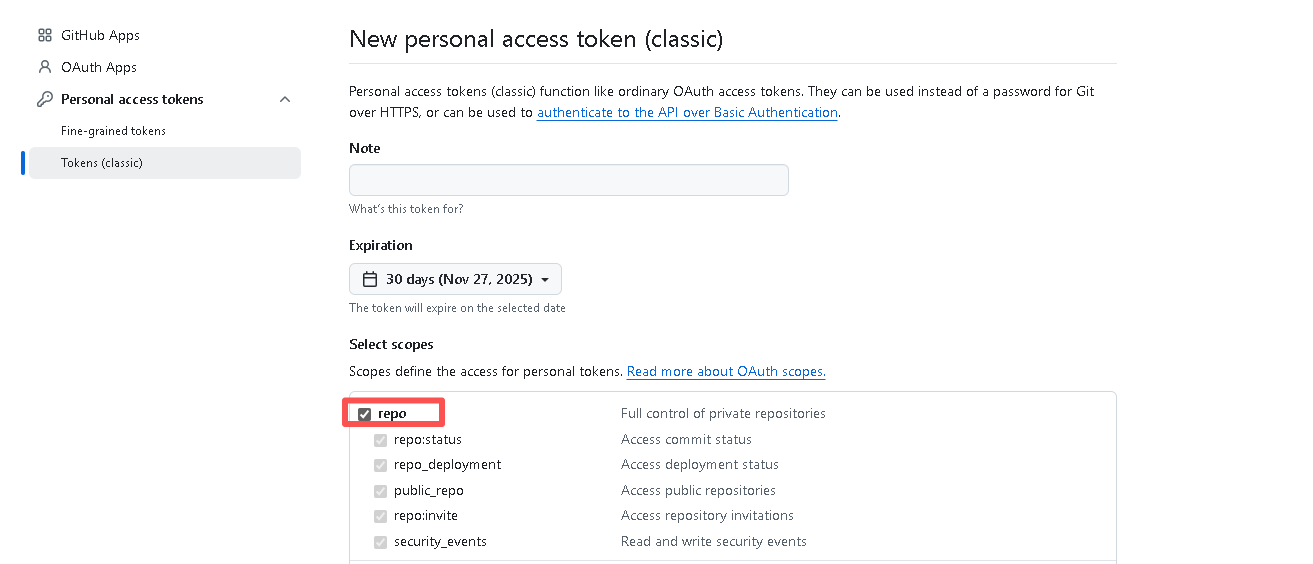
Picgo › Pic Bed › GitHub: Repo注意按照username/reponame,注意不是仓库链接Picgo › Pic Bed › GitHub: Token:登录github网站后,生成Token
- token选择classic,并且选中repo权限(注意token生成后,只会显示一次,记得保存)

使用picgo插件(Windows)
Ctrl+Alt+U: 从剪切板上传,上传成功后会自动添加链接Ctrl+Alt+E: 从文件管理器上传,上传成功后会自动添加链接Ctrl+Alt+O: 从提供的图片路径上传,上传成功后会自动添加链接
本博客所有文章除特别声明外,均采用 CC BY-NC-SA 4.0 许可协议。转载请注明来自 L.S.W!
评论